
WebP 打不开、PNG 太大、JPG 背景变黑?一篇讲清图片格式转换的那些坑
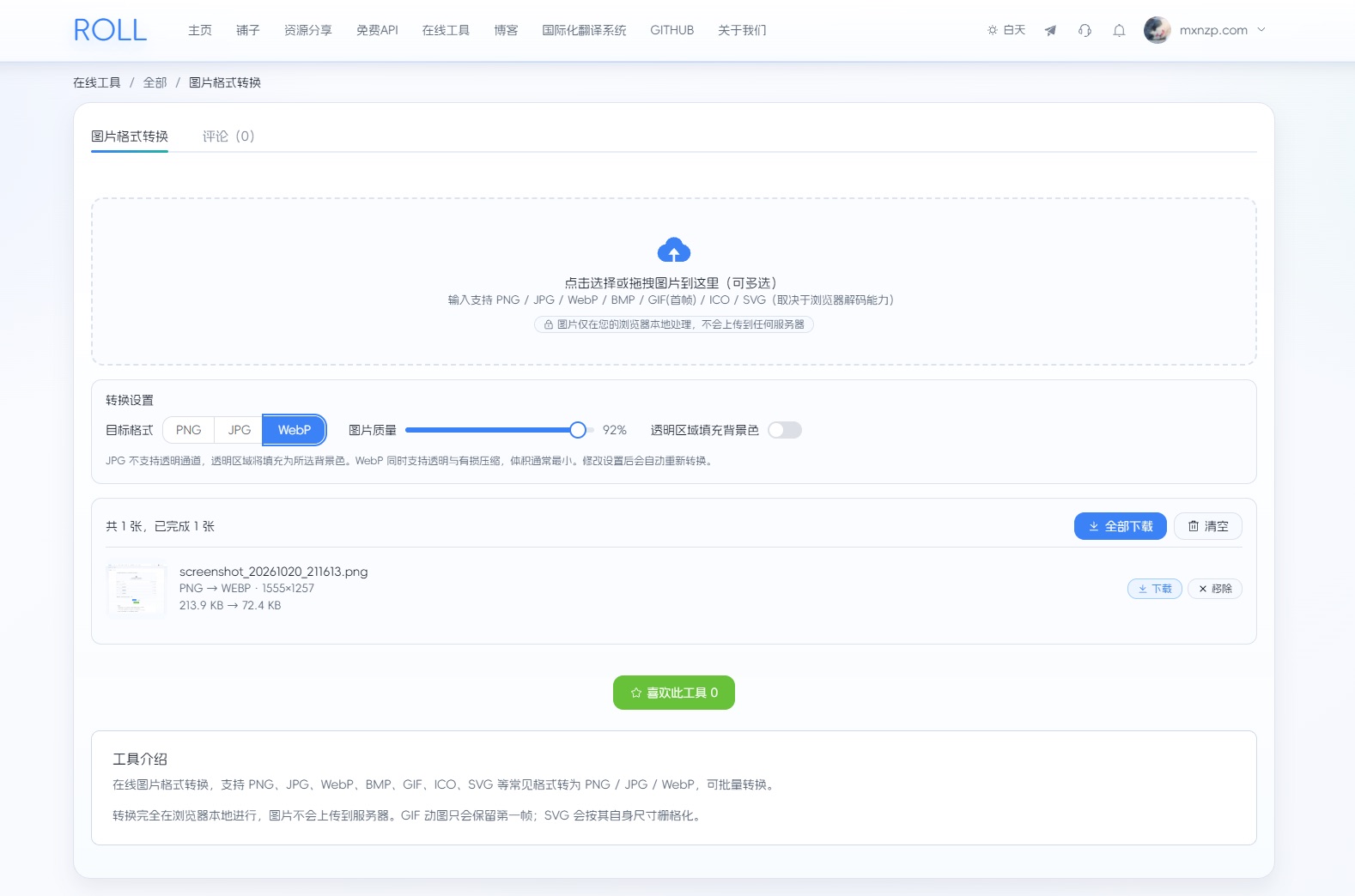
图片格式转换工具界面:拖入图片,选目标格式,自动转换
先说一个很多人踩过的坑:从网页上右键保存了一张图,结果是 .webp 后缀。发给同事,对方说打不开;传到某些老系统,提示"不支持的文件格式";想插进 Word 里,也不太顺。
反过来的情况也很常见:截图默认是 PNG,一张就 2、3 MB,往网站后台上传,嫌慢还占空间。
这些问题本质上都是同一件事:格式不对。这篇文章不讲故事,直接说清楚三件事:
- PNG、JPG、WebP 到底该怎么选
- 格式转换时最容易踩的几个坑
- 怎么用一个在线工具批量、安全地把格式转好
工具地址: https://www.mxnzp.com/tools/img_convert
核心特点: 浏览器本地转换,图片不上传服务器,支持批量
一、先搞懂三种主流格式
转换之前,先知道自己要什么。日常用得最多的就是这三种:
| 格式 | 压缩方式 | 透明背景 | 体积 | 适合场景 |
|---|---|---|---|---|
| PNG | 无损 | 支持 | 大 | 截图、Logo、图标、需要保留锐利文字的图 |
| JPG | 有损 | 不支持 | 中 | 照片、通用分享、兼容性要求高的场合 |
| WebP | 有损/无损 | 支持 | 小 | 网页配图、网站优化、对体积敏感的场景 |
一句话总结:
- 要兼容性,选 JPG,几乎所有软件和系统都认
- 要透明背景或者文字清晰,选 PNG
- 要体积小,选 WebP,同时还能保留透明
我拿一张 1555×1257 的网页截图(PNG,213.9 KB)实测,转成 WebP(质量 92%)之后只有 72.4 KB,体积直接降到原来的三分之一左右,肉眼看不出区别。
二、格式转换最容易踩的 4 个坑
坑1:透明 PNG 转 JPG,背景变黑了
JPG 格式本身不支持透明通道。很多转换工具遇到透明区域不做处理,结果 Logo 的透明背景直接变成一片黑。
正确做法是转换时给透明区域指定一个背景色,比如白色。这个工具在目标格式选 JPG 时,会自动出现"透明区域背景色"的选项,默认就是白色,也可以换成黑色、浅灰或者任意颜色。
坑2:以为 PNG 转 JPG 一定会变清晰
格式转换不会凭空增加画质。原图是什么分辨率,转完还是什么分辨率。而且 JPG 是有损压缩,PNG 转 JPG 只会让体积变小,画质只可能持平或略降。
如果你的图本身就糊,换格式救不回来。
坑3:GIF 动图转完不动了
这个工具会把 GIF 转成静态图,只保留第一帧。想做动图格式互转(比如 GIF 转动态 WebP)的话,这个工具不适合。
不过反过来想,如果你只是想从 GIF 里截一张封面图,这反而很方便。
坑4:直接改后缀名
把 photo.webp 重命名成 photo.jpg,文件内容其实还是 WebP。有的软件能凭文件头识别出来,有的就直接报错。改后缀不等于转格式,得真正重新编码一次。
三、工具怎么用:三步搞定
第一步:拖入图片
打开 https://www.mxnzp.com/tools/img_convert ,把图片拖进上传区域,或者点击选择文件。支持多选,一次拖几十张都可以。
支持的输入格式:
- PNG、JPG、WebP
- BMP(老系统导出的位图)
- GIF(只取首帧)
- ICO(网站图标)
- SVG(矢量图,会按它自身的尺寸转成位图)
第二步:选目标格式和参数
转换设置里有三个选项:
目标格式:PNG / JPG / WebP 三选一
图片质量:10% 到 100% 可调,默认 92%。只在 JPG 和 WebP 下出现,因为 PNG 是无损格式,没有质量一说。
透明区域背景色:
- 选 JPG 时,必须指定背景色(因为 JPG 不支持透明)
- 选 PNG 或 WebP 时,可以打开"透明区域填充背景色"开关,把透明背景填成实色;不打开就保留透明
有个细节很省事:改完设置会自动重新转换。比如你先选了 JPG,发现体积还是大,直接切到 WebP,列表里所有图片会自动按新格式重新处理,不用删掉重新上传。
第三步:下载
每张图转换完成后,会显示:
- 格式变化,比如
PNG → WEBP - 图片尺寸,比如
1555×1257 - 体积变化,比如
213.9 KB → 72.4 KB
可以单张下载,也可以点"全部下载"。下载的文件名会自动替换成新后缀,比如 screenshot.png 转完就是 screenshot.webp。
批量下载时,浏览器可能会弹出"是否允许下载多个文件"的提示,点允许就行。
四、为什么推荐本地转换
很多在线转换网站的流程是:上传图片到服务器,服务器转好,你再下载回来。这有两个问题:
- 隐私风险:合同截图、证件照、内部设计稿,传到别人服务器上,谁也说不好会不会被留存
- 速度受网速影响:图片多、体积大的时候,上传下载来回一趟很耗时间
这个工具是基于浏览器的 Canvas 能力做的,解码和编码都在你自己的浏览器里完成,图片不会离开你的电脑。页面加载完成后,断网也能照常转换。
处理速度也基本取决于你电脑的性能,普通截图基本是拖进去就转好了。
五、几个实用场景
场景1:网上保存的 WebP 图打不开
把 .webp 文件拖进来,目标格式选 JPG,质量保持默认 92%,下载即可。转成 JPG 之后,Word、PPT、老版本看图软件、各种上传入口基本都能识别。
场景2:网站配图批量瘦身
博客或者产品页的配图都是 PNG 截图,加载慢。全选拖进来,目标格式选 WebP,质量调到 80% 左右,点全部下载。体积通常能降一半以上,透明背景也能保留。
场景3:Logo 透明图转成白底
有的平台上传头像或者商品图要求白底。拖入透明 PNG,目标格式选 JPG,背景色保持白色。如果还想保留 PNG 格式,就选 PNG,再打开"透明区域填充背景色"开关。
场景4:网站 favicon 转成普通图片
拿到一个 .ico 图标想放进文档或者设计稿里,直接拖进来转成 PNG 就行。
场景5:SVG 图标转成 PNG
有的软件不认 SVG 矢量图,比如部分聊天软件、一些在线表单。转成 PNG 之后就能正常插入和发送。需要注意的是,SVG 会按它自身声明的尺寸转换,如果原始尺寸很小,转出来的 PNG 也会比较小。
六、常见问题
Q:支持 HEIC(苹果手机照片)吗?
A:目前不支持。这个工具依赖浏览器自带的解码能力,主流浏览器大多不能直接解码 HEIC。可以先在手机设置里把相机格式改成"兼容性最佳",拍出来就是 JPG;或者通过微信、AirDrop 传到电脑时,系统一般会自动转成 JPG。
Q:能输出 BMP、ICO、GIF 吗?
A:输出只支持 PNG、JPG、WebP 三种。这三种已经覆盖了绝大多数日常需求。
Q:选了 WebP,下载下来却是 PNG?
A:部分较旧的浏览器(常见于老版本 Safari)不支持导出 WebP,工具会自动改为输出 PNG,页面上也会有提示。换用新版 Chrome、Edge 或 Firefox 就能正常输出 WebP。
Q:转换后图片尺寸会变吗?
A:不会。转换只改格式,宽高保持和原图一致。如果需要改尺寸,可以用同站的图片裁剪工具;如果需要进一步压缩体积,可以用图片压缩工具。
Q:质量设多少合适?
A:参考经验:
- 90% 以上:几乎无损,适合需要二次编辑的图
- 75%-90%:日常分享和网页配图的平衡点
- 60%-75%:体积优先,适合缩略图
- 60% 以下:能明显看出模糊,不太建议
写在最后
格式转换看起来是个小事,但选对格式能省掉很多麻烦:发出去别人能打开,传上去不会被拒,网页加载也更快。
记住三条就够了:要兼容选 JPG,要透明选 PNG,要体积小选 WebP。剩下的交给工具,拖进去、选格式、点下载。
更多图片和文档工具
- 图片压缩:https://www.mxnzp.com/tools/img_compress - 本地压缩,可限制最大宽高
- 图片裁剪:https://www.mxnzp.com/tools/img_crop - 裁剪与尺寸调整
- 图片转PDF:https://www.mxnzp.com/tools/img_to_pdf - 多张图片合成一个 PDF
- 图片加水印:https://www.mxnzp.com/tools/img_watermark - 批量添加文字水印
- PDF合并:https://www.mxnzp.com/tools/pdf_merge - 多个 PDF 合成一个
- 更多工具:https://www.mxnzp.com/tools/home - 40+ 个在线工具
你平时最常用哪种图片格式?有没有被 WebP 打不开坑过?欢迎在评论区聊聊。
如果觉得有用,点赞收藏一下,下次遇到格式问题直接翻出来用。