
图片太大发不出去?这个在线压缩工具帮你瞬间瘦身,还不用担心隐私泄露
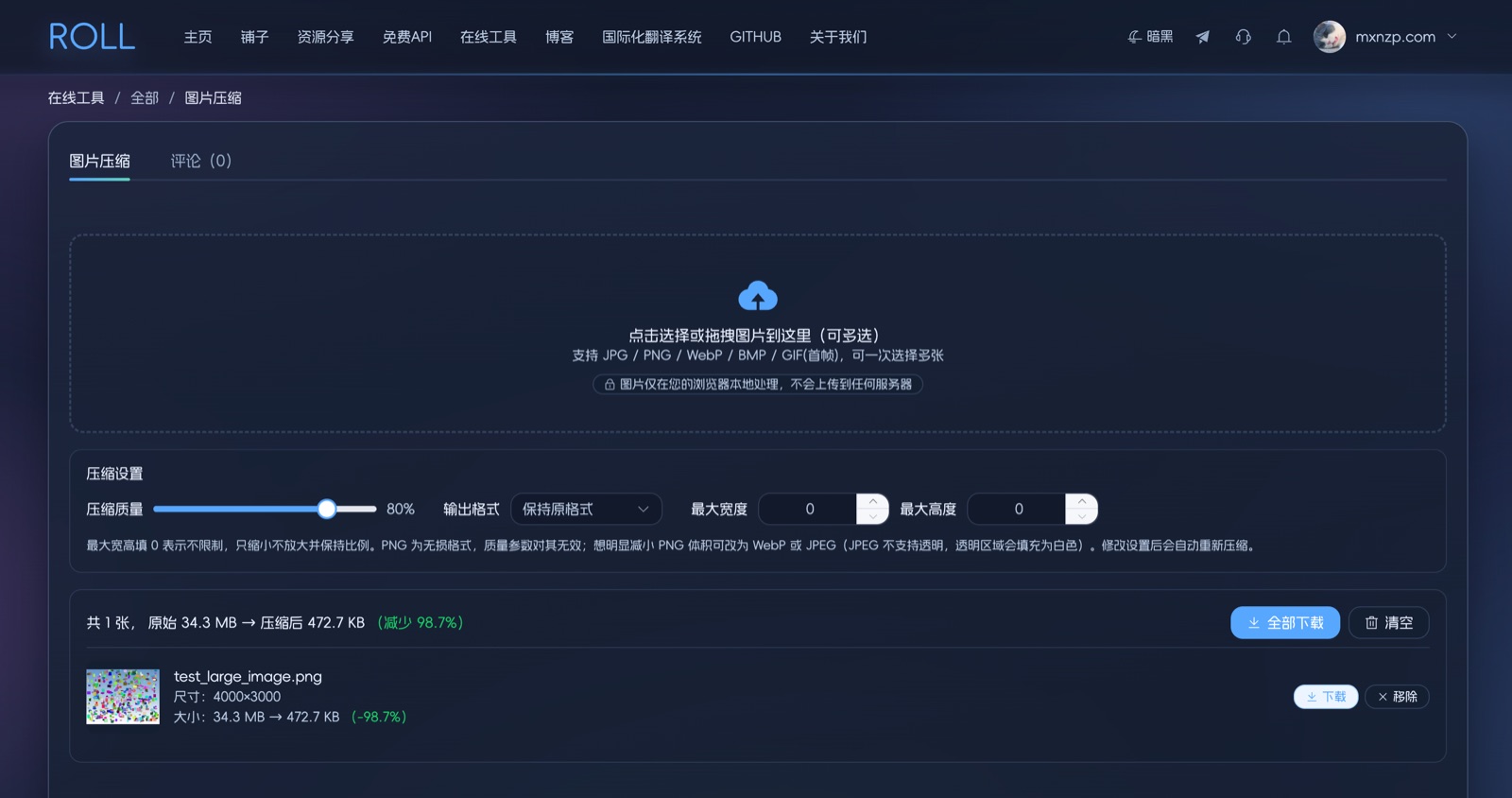
▲ 图片压缩工具完整界面展示
你是不是也遇到过这些尴尬时刻?
上周帮朋友设计了一张活动海报,导出的 PNG 文件足足 8MB。微信发送?提示文件过大。上传到公众号?加载半天转圈圈。用邮件发给客户?对方抱怨半天下不下来。
还有更常见的场景:
- 手机拍的照片动辄 5-10MB,上传到网站被提示"文件不能超过 2MB"
- 做 PPT 插了十几张高清图,整个文件膨胀到 50MB,发给同事都困难
- 运营同事让你把产品图压缩一下,你打开 Photoshop 调半天参数,结果还是太大
- 下载了一堆压缩软件,要么有水印,要么上传到他们服务器(总觉得不安全)
今天分享的这个工具,可能是我用过最省心的图片压缩方案。
工具地址: https://www.mxnzp.com/tools/img_compress
核心优势: 浏览器本地压缩,图片不上传服务器
为什么说它省心?三个关键点
1. 隐私安全:图片不离开你的电脑
这是我最看重的一点。很多在线压缩工具需要把图片上传到服务器处理,听起来就让人不放心——万一是公司机密文档的截图呢?万一是客户的设计稿呢?
这个工具基于浏览器 Canvas 技术,所有压缩操作都在你的浏览器里完成,图片压根不会传到任何服务器。你可以断网试试,照样能用。
对于处理敏感图片(合同截图、身份证照片、设计稿等),这个特性太重要了。
2. 批量处理:一次搞定几十张图
支持多选文件,拖进去就开始压缩。我试过一次性压缩 50 张产品图,全程自动,每张都显示压缩前后的对比数据。
压缩完成后:
- 可以单独下载某一张
- 也可以点"全部下载"一键打包(自动命名为
原文件名_min.jpg) - 每张图都清楚显示:原始大小 → 压缩后大小 → 减少了多少百分比
3. 智能保护:不会让图片"越压越大"
有个细节特别贴心:如果某张图片原本就已经高度压缩过,再压反而会变大,工具会自动识别并保留原图。
界面上会提示:"压缩后体积未减小,已保留原图"
这避免了无脑压缩导致的文件膨胀问题。很多其他工具不管三七二十一就压,结果 500KB 的图压成了 800KB。
功能详解:看似简单,其实很专业
虽然界面简洁,但该有的参数一个不少:
压缩质量调节(10% - 100%)
用滑块调整,实时显示百分比。一般经验:
- 70%-85%:最佳平衡点,肉眼几乎看不出差别,体积能减少 60%-80%
- 50%-70%:激进压缩,适合对清晰度要求不高的场景(缩略图、背景图)
- 85%-100%:高质量保留,适合需要打印或放大查看的图片
注意:PNG 格式是无损的,质量参数对它无效。想压缩 PNG,要么改输出格式,要么限制尺寸。
输出格式选择
提供四个选项:
- 保持原格式 - 什么格式进来,什么格式出去
- JPEG - 最通用,但不支持透明背景(透明区域会填充为白色)
- WebP(推荐) - 谷歌开发的新格式,同等质量下比 JPEG 小 30%,支持透明
- PNG(无损) - 不损失任何画质,但文件通常较大
实测数据:同一张照片,质量 80%
- JPEG:1.2 MB
- WebP:850 KB(减少 29%)
- PNG:4.5 MB(无损但太大)
限制最大宽高
两个输入框,分别设置最大宽度和最大高度:
- 填 0 表示不限制
- 填具体数值(如 1920)会按比例缩小,但只缩小不放大
- 常用预设:
- 网页横幅:1920×0
- 朋友圈配图:1080×0
- 微信公众号:900×0
- 缩略图:400×300
工具会智能保持图片比例,不会变形。比如一张 3000×2000 的照片,设置最大宽度 1920,会自动缩为 1920×1280。
实战案例:真实场景怎么用
场景1:手机照片太大,上传网站被拒
问题:iPhone 拍的照片 6.5 MB,网站限制 2 MB
操作:
- 拖进工具
- 质量设为 75%
- 输出格式选"JPEG"
- 最大宽度填 1920(4K 屏足够了)
结果:压缩到 850 KB,网站顺利上传,照片依然清晰
场景2:PPT 文件太大,发邮件困难
问题:PPT 里有 20 张产品图,总大小 45 MB
操作:
- 把 20 张图片导出来,一次性拖进工具
- 质量 70%,输出 WebP
- 点"全部下载"
- 把压缩后的图片替换回 PPT
结果:PPT 从 45 MB 降到 8 MB,邮件秒发
场景3:Logo 透明图压缩
问题:设计师给的 Logo 是 PNG,2.8 MB,网站加载太慢
操作:
- 拖进工具
- 输出格式选"WebP"(保留透明背景)
- 质量 85%(Logo 要清晰)
结果:压缩到 320 KB,透明背景完好,清晰度无损
场景4:身份证照片上传
问题:手机拍的身份证照片 4 MB,政务网站限制 500 KB
操作:
- 拖进工具(放心,本地压缩不上传)
- 质量 60%,最大宽度 1200
- 输出 JPEG
结果:压缩到 380 KB,文字依然清晰可辨
压缩前后效果对比
我用同一张风景照做了测试:
| 参数设置 | 文件大小 | 压缩比 | 视觉效果 |
|---|---|---|---|
| 原图(PNG) | 5.2 MB | - | 完美 |
| JPEG 90% | 1.8 MB | 减少 65% | 几乎无差别 |
| JPEG 80% | 980 KB | 减少 81% | 稍微柔和,可接受 |
| JPEG 70% | 720 KB | 减少 86% | 细节略降,日常使用无妨 |
| WebP 80% | 650 KB | 减少 87% | 比 JPEG 80% 更小更清晰 |
结论:80% 质量的 WebP 是性价比之王。
使用技巧与注意事项
推荐做法
- 先试小批量:拿一两张图试试效果,找到合适的参数再批量处理
- 优先选 WebP:除非你的应用场景不支持(比如某些老旧系统),WebP 都是更好的选择
- 质量别低于 60%:再低肉眼就能明显看出模糊了
- 改设置会自动重新压缩:不用删了重新上传,直接调参数,工具会自动重新处理
常见误区
-
误区1:质量越高越好
- 事实:超过 85% 后,文件大小增加明显,但肉眼几乎看不出差别
-
误区2:PNG 比 JPEG 好
- 事实:照片用 JPEG/WebP 更合适,PNG 适合图标、截图等需要保留锐利边缘的场景
-
误区3:压缩会损坏图片
- 事实:只是降低了数据密度,不会产生乱码或无法打开
常见问题
Q:压缩后图片模糊怎么办?
A:提高质量参数到 80%-90%,如果还模糊,说明原图本身分辨率不够
Q:为什么我的 PNG 压缩效果不明显?
A:PNG 是无损格式,质量参数对它无效。改成输出 WebP 或 JPEG
Q:批量压缩时,有几张显示"处理失败"?
A:可能是文件损坏或格式不支持(比如 TIFF、HEIC),换个格式重新保存再试
Q:可以压缩 GIF 动图吗?
A:只能压缩 GIF 的第一帧(静态图),不支持保留动画
与同类工具的对比
| 特性 | 这个工具 | TinyPNG | 某图压缩 APP |
|---|---|---|---|
| 隐私安全 | ✅ 本地压缩 | ❌ 上传服务器 | ❌ 上传服务器 |
| 批量处理 | ✅ 无限制 | ⚠️ 免费版限制 20 张 | ✅ 支持 |
| 无需登录 | ✅ 打开即用 | ✅ 无需登录 | ❌ 需注册 |
| 无水印 | ✅ 永久免费 | ✅ 无水印 | ⚠️ 免费版有水印 |
| 格式选择 | ✅ 支持 WebP | ❌ 只输出原格式 | ⚠️ 部分支持 |
| 参数调节 | ✅ 质量+尺寸可调 | ❌ 自动压缩 | ✅ 支持 |
| 速度 | ⚡ 极快(本地) | ⏳ 取决于网速 | ⏳ 取决于网速 |
综合评价:如果你在意隐私或需要离线使用,这个工具是最佳选择。
适用人群
强烈推荐:
- 设计师:处理客户稿件,不想上传到第三方
- 运营/新媒体:批量压缩配图,提高文章加载速度
- 程序员:优化网站图片,减少服务器带宽
- 普通用户:手机照片太大,需要压缩后分享
不太适合:
- 需要压缩 GIF 动图的(只支持首帧)
- 需要批量添加水印的(这个工具没有水印功能,但同网站有图片加水印工具)
- 完全不懂电脑的老年人(需要一点基础操作能力)
写在最后:一个建议
把这个网址加入浏览器收藏夹吧。总有一天你会用到——可能是下周的工作汇报,可能是下个月的活动海报,也可能是某个深夜,你急着发文件给客户但文件太大发不出去的时刻。
图片压缩是个小需求,但高频、刚需。有个趁手的工具,能省很多时间和麻烦。
更多实用工具推荐
除了图片压缩,这个网站还有很多其他实用工具:
- 图片格式转换:https://www.mxnzp.com/tools/img_convert - 支持各种图片格式互转
- 图片加水印:https://www.mxnzp.com/tools/img_watermark - 批量添加文字或图片水印
- PDF转Word:https://www.mxnzp.com/tools/pdf_to_word - 在线转换PDF文档
- 二维码生成:https://www.mxnzp.com/tools/qrcode - 支持普通和动态活码
- 食物热量查询:https://www.mxnzp.com/tools/food_heat - 减肥健身必备
- 更多工具:https://www.mxnzp.com/tools/home - 40+ 个在线工具
你最常遇到的图片压缩场景是什么?有没有遇到过因为图片太大而尴尬的时刻?欢迎在评论区分享~
如果觉得这篇文章有用,记得点赞收藏,让更多人看到!